Načtení ovladače IRST k instalaci operačního systému na disky úložiště NVMe
Shrnutí: Tento článek popisuje, jak načíst ovladač Intel Rapid Storage Technology (IRST) (verze 17.5 nebo novější). Ovladač IRST je vyžadován k instalaci operačního systému na jednotku úložiště Non-Volatile Memory express (NVMe). ...
Pokyny
Postup načtení ovladače Intel Rapid Storage Technology k instalaci operačního systému do paměti NVMe.
-
Přejděte na stránku Ovladače a soubory ke stažení společnosti Dell a identifikujte svůj počítač:
-
Ovladač IRST se nejčastěji nachází v kategoriích Úložiště nebo Serial ATA. Stáhněte si do počítače verzi x64 ovladače IRST (verze 17.5 nebo novější).
-
Dvakrát klikněte na soubor .exe , který jste uložili do počítače.
-
Nevybírejte možnost Install, nýbrž Extract.
-
Extrahujte soubory ovladače na prázdný spouštěcí klíč USB.
-
-
Připojte spouštěcí klíč USB s bitovou kopií pro přeinstalování operačního systému (OSRI) k počítači a pomocí spuštění z klíče USB zahajte nasazování operačního systému.
-
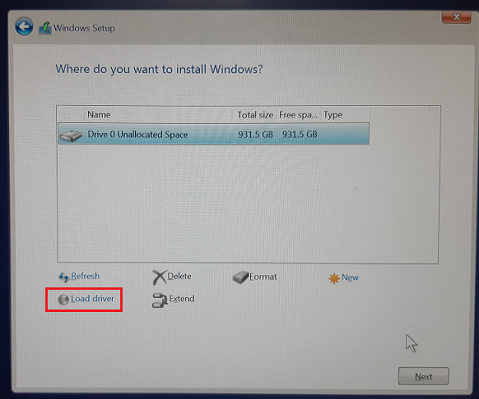
Na stránce Nastavení systému Windows, kde jsou uvedeny disky úložišť, vyberte možnost Načíst ovladač.
-
Pokud máte k dispozici jiný port USB, vložte druhou jednotku USB (jednotku se soubory ovladače IRST) do jiného portu USB. (Pokud nemáte k dispozici jiný port USB, vyjměte jednotku USB s bitovou kopií OSRI a vložte druhou jednotku USB do stejného portu USB.)
-
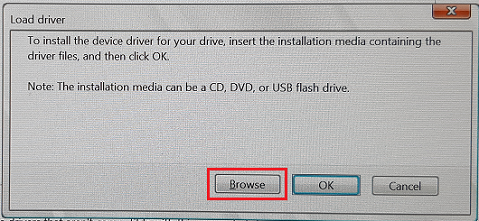
V okně Načíst ovladač klikněte na tlačítko Procházet.
-
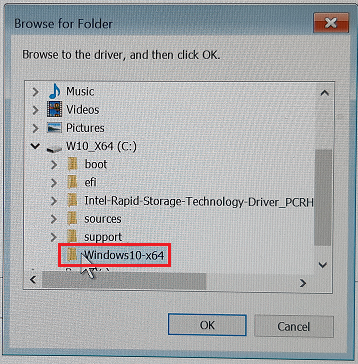
V okně Vyhledat složku vyhledejte jednotku USB a vyberte složku, která obsahuje soubory ovladače IRST. Poté klikněte na tlačítko OK.
-
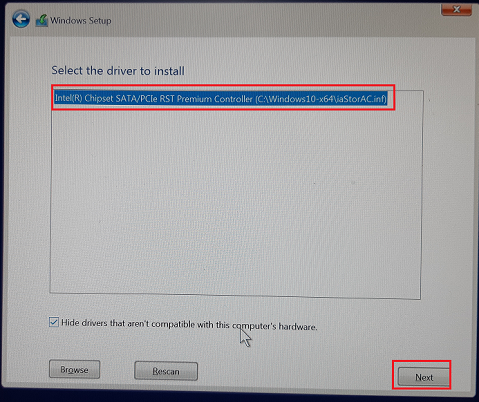
V okně Nastavení systému Windows jsou uvedeny dostupné soubory ovladačů (iaStorAC.inf). Kliknutím na tlačítko Další nainstalujte uvedený ovladač.
-
Po instalaci ovladače se úložiště NVMe zobrazí v seznamu disků, a vy tak můžete pokračovat v nasazení operačního systému
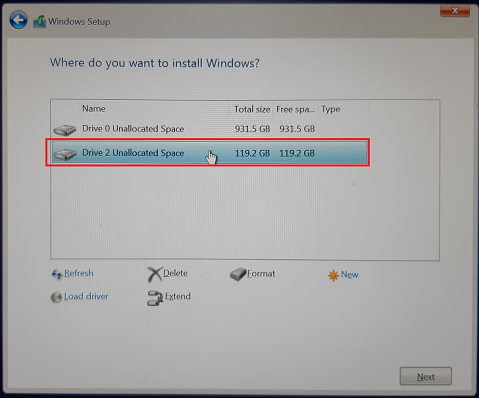
Na výše uvedeném snímku obrazovky můžete najít detekci Disku 2, která není zobrazena na prvním snímku obrazovky.
Pro dokončení instalace jsou k dispozici další pokyny. Vyberte správný operační systém ze seznamu uvedeného na následující stránce portálu Dell:
Další informace
Další informace naleznete v článcích znalostní databáze Dell:
- Co je software Intel Rapid Storage Technology
- Jak nastavit nebo znovu konfigurovat počítač pro použití funkce Intel Rapid Start Technology s aktivní technologií Smart Response
- U procesorů Intel 11., 12. a 13. generace nejsou během instalace systému Windows 10 a Windows 11 k dispozici žádné disky
- Některé bitové kopie nemusejí obsahovat požadovaný ovladač při instalaci systému Windows 10 do počítačů s procesorem Intel 12. generace s použitím bitové kopie ISO